
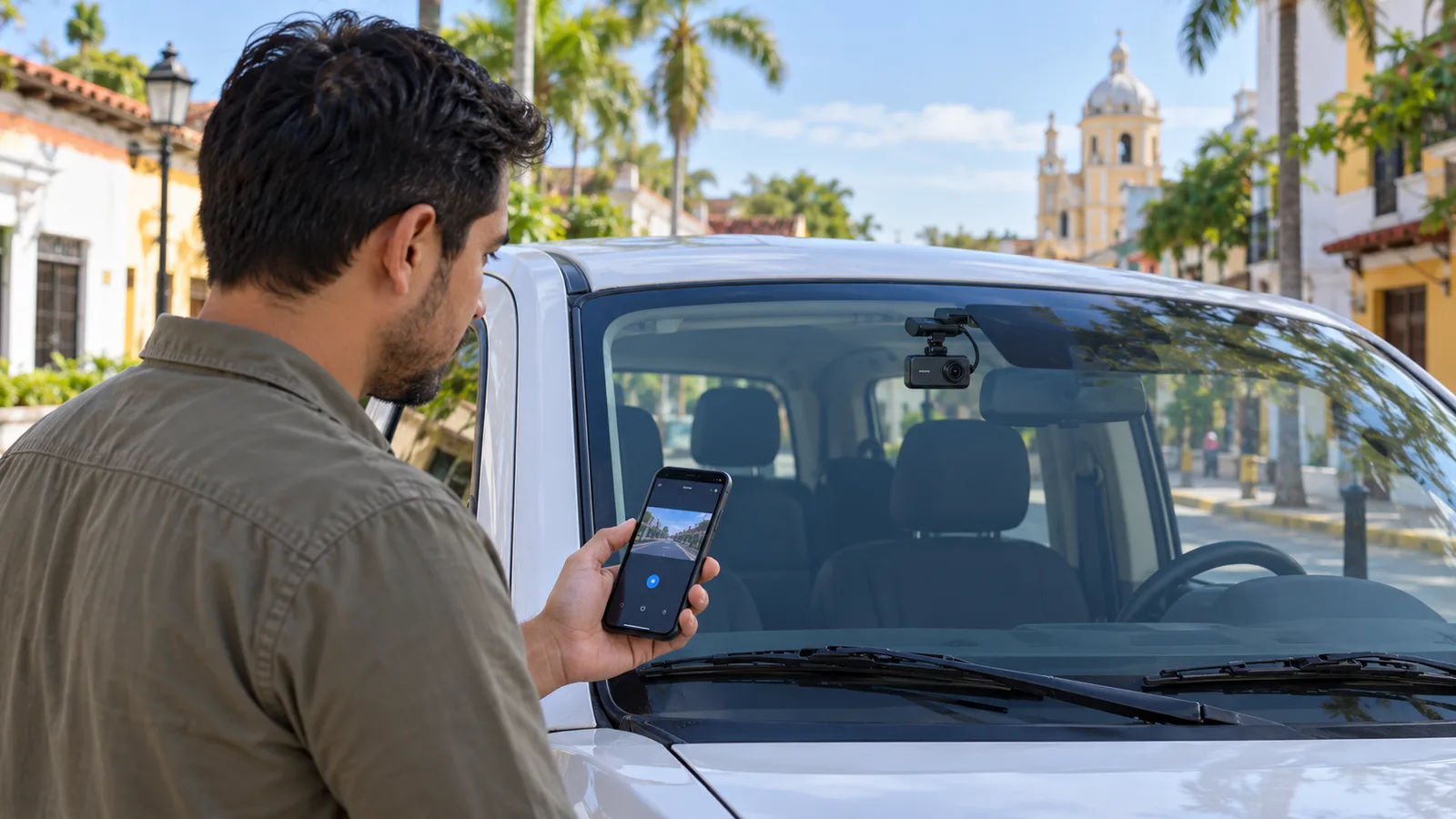
Guía de uso para El Salvador. No presenta resultados medidos de un cliente ni sustituye las condiciones de una propuesta comercial.
Para saber si una cámara vehicular está grabando, no basta con verla encendida. Con el vehículo estacionado, identifique el indicador correcto para ese modelo, confirme que no muestre errores de memoria y reproduzca un clip de prueba completo. Revise también la hora, el encuadre y la forma de recuperar el archivo.
La pantalla apagada tampoco demuestra por sí sola que la cámara dejó de grabar. Algunos modelos apagan la pantalla para reducir distracciones mientras mantienen la grabación; por eso debe consultar el manual o el procedimiento entregado para su equipo. La página de soporte de Nextbase para el modelo 222 documenta ese comportamiento en ese dispositivo, pero no debe extrapolarse a todas las cámaras.
Esta revisión es oportuna en El Salvador. El Observatorio Nacional de Seguridad Vial registraba 17,296 siniestros, 12,324 personas lesionadas y 1,121 fallecidas entre el 1 de enero y el 10 de octubre de 2026. Una cámara no evita un siniestro ni determina responsabilidades, pero verificarla antes de salir reduce el riesgo de descubrir demasiado tarde que no se guardó el video esperado.
Comprobación rápida antes de iniciar la jornada
Haga esta prueba con el vehículo correctamente estacionado. No manipule la cámara ni el teléfono mientras conduce.
1. Identifique la señal de grabación de su modelo
Busque el indicador descrito por el fabricante o proveedor: puede ser una luz, un ícono, un sonido o un mensaje. El color no es universal. Por ejemplo, el manual de una Garmin Dash Cam Mini asigna estados diferentes a luces rojas, amarillas, verdes y azules; otro equipo puede utilizar una lógica distinta.
No memorice solamente “luz encendida”. Anote qué señal significa grabando, cuál corresponde a inicio y cuál indica error de tarjeta en la cámara instalada.
2. Espere a que complete el arranque
Después de encender el vehículo o alimentar el equipo, espere el tiempo indicado para que inicie. Observe si cambia del estado de arranque al de grabación. Reinicios repetidos, alarmas o un indicador de error requieren revisión antes de depender del video.
La alimentación puede variar según la instalación. No desconecte cables ni cambie fusibles por su cuenta si el sistema fue instalado de forma permanente.
3. Revise la memoria sin borrar evidencia
Confirme que la cámara reconoce el medio de almacenamiento y que no muestra advertencias. La tarjeta debe ser compatible con el modelo y con la configuración utilizada.
No formatee ni reemplace la memoria si podría contener un incidente que necesita conservar. Primero proteja los archivos conforme al procedimiento de su empresa o proveedor. Si se trata de mantenimiento preventivo y no hay grabaciones pendientes, siga únicamente las instrucciones específicas del equipo.
4. Grabe y reproduzca un clip de prueba
La prueba más útil no es mirar la cámara: es recuperar un archivo. Con el vehículo detenido, genere un clip corto con una referencia fácil de reconocer, como la hora aproximada y el lugar de estacionamiento. Después:
- detenga la grabación de la manera indicada por el fabricante;
- localice el clip sin borrar otros archivos;
- reprodúzcalo desde el principio hasta el final;
- confirme que se escucha y se ve únicamente lo que la configuración debe registrar;
- cierre la prueba dejando nuevamente el equipo en estado de grabación.
Si su proceso utiliza descarga desde aplicación, computadora o plataforma, pruebe ese mismo camino. Ver un clip en la pantalla del dispositivo no confirma que el equipo de oficina pueda recuperarlo.
5. Compruebe fecha y hora
Compare la marca de tiempo con una fuente conocida. Si existe una diferencia, anótela y solicite el ajuste correspondiente. Una hora incorrecta dificulta localizar el segmento necesario entre muchos archivos.
No cambie la fecha después de un incidente esperando corregir videos ya creados: el ajuste normalmente aplica a las grabaciones posteriores.
6. Revise encuadre, enfoque y obstáculos
El video de prueba debe mostrar la vista contratada: vía, cabina o ambas según el equipo. Compruebe que el lente no esté tapado por suciedad, adhesivos, accesorios o reflejos, y que el montaje no haya cambiado de posición.
No reubique una cámara instalada sin autorización. Un cambio pequeño puede afectar el ángulo, la alimentación o el cableado. Reporte la obstrucción y deje que el responsable definido evalúe el ajuste.
7. Distinga grabación local de consulta remota
Una cámara puede estar grabando localmente aunque el video en vivo o la consulta remota no estén disponibles. También puede ocurrir lo contrario: que una vista cargue en determinado momento sin confirmar que el archivo quedó guardado durante toda la jornada.
La solución de cámaras vehiculares de Skyguard distingue la grabación local de las funciones que requieren conectividad. La disponibilidad de vistas, transmisión, alertas, almacenamiento y consulta remota depende del equipo, la instalación, la señal, la configuración y el plan contratado.
Qué significa cada síntoma
| Lo que observa | Lo que debe comprobar | Qué no debe asumir |
|---|---|---|
| Pantalla negra | Indicador de estado y clip de prueba | Que la cámara necesariamente está apagada |
| Luz o ícono de advertencia | Manual exacto, memoria y alimentación | Que todos los colores significan lo mismo |
| Mensaje de tarjeta | Compatibilidad, capacidad, estado y procedimiento del proveedor | Que formatear es seguro si hay evidencia pendiente |
| Faltan segmentos | Alimentación, reinicios, ciclos de grabación y retención | Que una vista remota garantiza un archivo continuo |
| Fecha u hora incorrecta | Zona horaria, sincronización y configuración | Que el cambio corregirá archivos anteriores |
| Imagen borrosa u obstruida | Limpieza externa, enfoque, montaje e iluminación | Que el video servirá para cualquier detalle |
| No carga la consulta remota | Conectividad, permisos, plataforma y plan | Que tampoco existe grabación local |
Frecuencia recomendada para el control
No existe una periodicidad universal. Adáptela al uso del vehículo, el tipo de operación y el procedimiento de mantenimiento. Una base práctica puede ser:
- una señal de estado antes de comenzar cada jornada;
- un clip de prueba con la frecuencia definida por la empresa;
- una revisión adicional después de mantenimiento, cambio de batería, movimiento del parabrisas o intervención eléctrica;
- una comprobación inmediata si aparece una alerta, reinicio o segmento faltante;
- una práctica periódica de descarga para las personas que deben recuperar los archivos.
Registre la fecha, el vehículo, el resultado y la acción pendiente. “Cámara revisada” es menos útil que “clip reproducido, hora correcta y vista de vía despejada”.
Si la cámara no está grabando
Conserve el mensaje o indicador que observó y anote cuándo ocurrió. No improvise una reparación en carretera. Con el vehículo estacionado, siga el manual exacto y el canal de soporte definido para la instalación.
Si la memoria puede contener un incidente, no la formatee ni sobrescriba. Consulte la guía sobre cómo guardar el video de una cámara vehicular después de un accidente antes de hacer cambios.
Preguntas frecuentes
¿Una luz roja significa que está grabando?
Solo si así lo define el manual de ese modelo. En la Garmin Dash Cam Mini citada, una luz roja fija indica grabación de video, pero otros equipos pueden usar colores o patrones distintos.
¿Si puedo ver la cámara en vivo, el video quedó guardado?
No necesariamente. La transmisión y el almacenamiento son funciones diferentes. Reproduzca un archivo grabado y confirme cómo funciona la retención en su configuración.
¿Por qué la cámara borra videos antiguos?
Algunos equipos usan grabación en ciclo para liberar espacio. El manual de las Garmin Dash Cam 46/56/66W explica que esos modelos eliminan el video no guardado más antiguo cuando la tarjeta se llena. Confirme el comportamiento y la forma de proteger eventos en su equipo.
¿La cámara sustituye al rastreador GPS vehicular?
No. La cámara aporta video según sus vistas y almacenamiento. El rastreador GPS vehicular se utiliza para consultar ubicación, historial de recorridos y alertas según el equipo y el plan. Ninguna de las dos funciones es una aplicación de navegación ni garantiza que una ruta esté abierta o sea segura.
Para revisar una configuración aplicada a sus vehículos, consulte cámaras vehiculares Skyguard o contacte a Skyguard El Salvador.
Contenido elaborado automáticamente con asistencia de IA a partir de fuentes oficiales y páginas vigentes consultadas el 11 de octubre de 2026. No describe una instalación real, una prueba de campo ni una revisión humana. Las funciones, compatibilidad, almacenamiento, conectividad y condiciones comerciales deben confirmarse para el equipo, la instalación, la configuración y el plan contratado. La imagen de portada es ilustrativa y fue generada con IA.